Extraire les idées principales
- DisplayPort Alt Mode : indispensable pour que le port USB-C puisse transmettre un signal vidéo vers un écran externe
- adaptateur vidéo USB-C : doit supporter DisplayPort 1.4 ou supérieur pour bénéficier du DSC et du HDR en 4K ou 8K
- performances 60Hz : minimum recommandé pour une image fluide, surtout en gaming ou montage vidéo
- adaptateur multiport USB-C : idéal pour les nomades, combinant vidéo, charge Power Delivery et ports supplémentaires
- boîtiers en aluminium : assurent une meilleure dissipation thermique et prolongent la durée de vie de l’adaptateur
Vous branchez votre écran 4K à votre ultrabook via un adaptateur USB-C DisplayPort, et… rien ne s’affiche. Pas de signal, ou pire : une image qui clignote toutes les deux minutes. Frustrant, surtout quand on pense avoir fait les bons choix. Sauf que derrière ce genre de problème, ce n’est souvent pas la faute de l’écran ou du câble. C’est le protocole de transmission vidéo qui fait défaut. Et sans le bon support technique, même le meilleur écran devient inutile.
Comprendre le DisplayPort Alt Mode : le prérequis technique
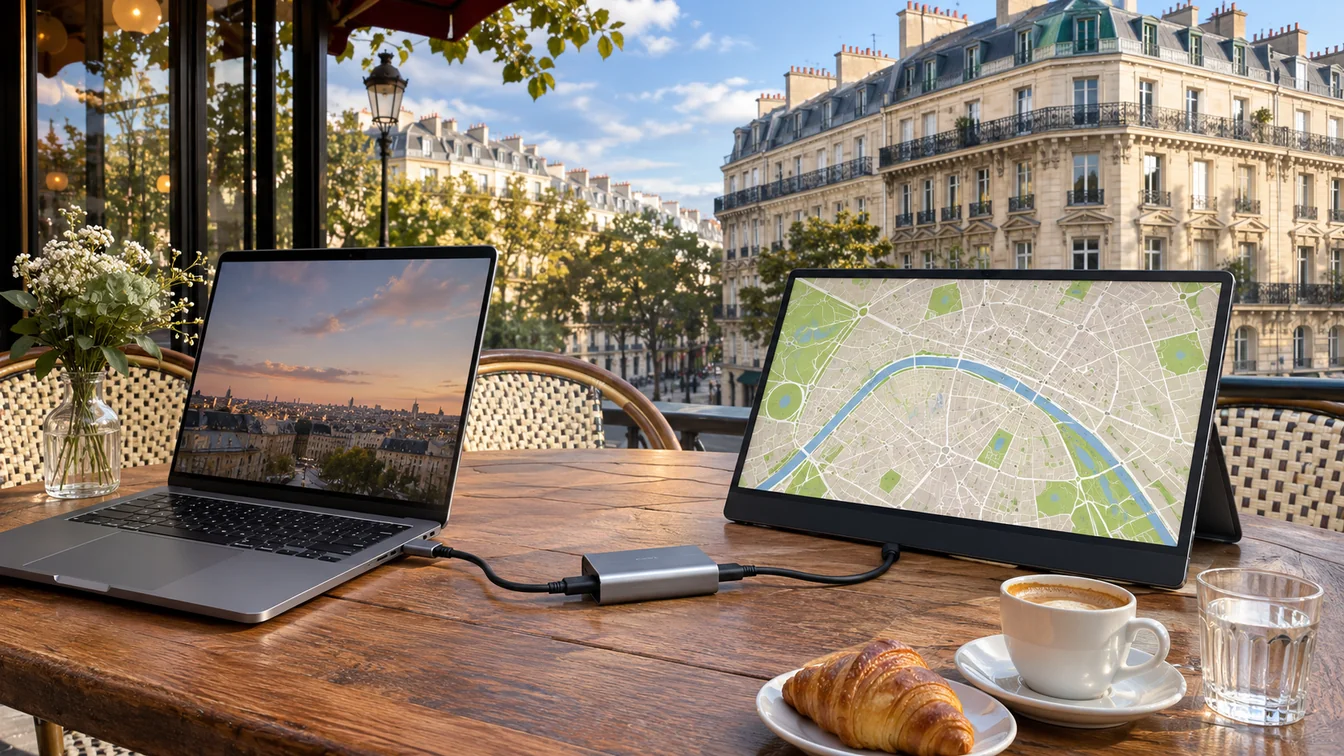 Pas toutes les prises USB-C ne se valent. C’est là que beaucoup d’utilisateurs se font piéger. Votre port doit impérativement supporter le DisplayPort Alt Mode pour pouvoir envoyer un signal vidéo vers un écran externe. Sans cela, l’adaptateur ne servira à rien, même s’il est parfaitement branché. Comment le savoir ? Cherchez un petit logo « DP » à côté du port, ou un éclair si c’est un port Thunderbolt - les deux indiquent cette compatibilité. En cas de doute, consultez la fiche technique de votre appareil.
Vérifier la compatibilité de votre port source
Un port USB-C peut servir à recharger, transférer des données, ou diffuser une image - mais pas toujours les trois en même temps. Le DisplayPort Alt Mode permet justement de basculer le port en mode vidéo. Si cette fonction n’est pas activée ou supportée, aucun adaptateur ne pourra la forcer. C’est un standard physique, pas logiciel. D’où l’importance de bien vérifier les spécifications de votre laptop, tablette ou smartphone avant d’acheter.
La différence entre câble passif et actif
Sur de courtes distances - environ 1 mètre - un câble passif suffit amplement. Il transmet le signal sans amplification. Mais au-delà, la perte de qualité devient perceptible : image scintillante, résolution qui baisse, ou absence totale de signal. Dans ces cas, un câble actif est nécessaire. Il intègre un petit circuit qui renforce le débit pour maintenir une connexion stable. Pour les bureaux ou salles de réunion où l’écran est éloigné, c’est une solution fiable, même si elle coûte un peu plus cher. Pour dénicher le modèle idéal sans se perdre dans la technique, on peut consulter adaptateur-usb-c.fr.
Les critères de performance pour une image sans compromis
La course à la résolution : de la 4K à la 8K
La plupart des adaptateurs modernes gèrent la 4K à 60 Hz, ce qui est largement suffisant pour du travail bureautique, du montage ou du streaming. Mais si vous visez du 8K, attention : ce n’est pas qu’une question de résolution. Il faut un adaptateur compatible DisplayPort 1.4 ou supérieur, capable d’utiliser la compression DSC (Display Stream Compression) pour éviter de saturer la bande passante. Sans cela, le signal ne passera pas, ou se dégradéra.
Fluidité et gaming : pourquoi le 60Hz est le minimum
Un taux de rafraîchissement de 30 Hz, c’est poussif. Même pour faire défiler un document, ça fatigue les yeux. En gaming ou en vidéo, c’est pire : le mouvement semble saccadé. Pour un usage fluide, visez du 60 Hz minimum. Les adaptateurs compatibles DisplayPort 1.4 permettent même du 120 Hz en 4K, un vrai plus pour les joueurs ou les monteurs vidéo exigeants.
L'importance de la bande passante vidéo
Plus la résolution et la fréquence montent, plus le débit requis augmente. Le DisplayPort 1.4 offre jusqu’à 32,4 Gbps, contre 25,9 Gbps pour la version 1.2. C’est cette marge qui permet de gérer du HDR, de l’audio 7.1, ou plusieurs écrans en même temps. Un adaptateur bas de gamme, même s’il affiche "4K", peut couper des fonctionnalités pour tenir dans une bande passante limitée. Le résultat ? Une image en dessous des attentes.
- ✅ 60 Hz minimum pour un confort visuel acceptable
- ✅ DisplayPort 1.4 recommandé pour le DSC et le HDR
- ✅ Support de l’audio surround 7.1 pour les home-cinémas portables
- ✅ Blindage électromagnétique pour éviter les interférences Wi-Fi ou Bluetooth
- ✅ Boîtier en aluminium pour une meilleure dissipation thermique
Adaptateur simple ou hub multiport : lequel choisir ?
L'usage nomade et minimaliste
Si vous utilisez un smartphone ou un ultrabook léger, un adaptateur simple peut suffire. Compact, souvent en métal, il ne fait qu’une chose : convertir le signal USB-C en DisplayPort. Son prix est bas - entre 5 et 10 € - et son encombrement quasi nul. Idéal pour brancher rapidement un écran en réunion ou en déplacement. Mais si vous avez besoin de ports supplémentaires (USB-A, HDMI, Ethernet), il faudra passer au hub.
Les hubs multiports, eux, vont de 12 à 18 € en moyenne, mais offrent jusqu’à 7 connexions différentes. En plus du DisplayPort, ils intègrent souvent des ports USB 3.0, un lecteur de carte SD, et un port de charge Power Delivery. C’est le compromis idéal pour ceux qui veulent tout avoir sans encombrer leur setup. L’inconvénient ? Un peu plus de chaleur émise, surtout si plusieurs périphériques sont utilisés en même temps.
Connectique et finitions : les détails qui font la différence
L'avantage des boîtiers en aluminium
Le plastique, c’est léger, mais c’est un mauvais conducteur thermique. Quand un adaptateur travaille en continu à haute puissance, il chauffe. Un boîtier en aluminium permet une dissipation thermique efficace, ce qui prolonge la durée de vie du composant et évite les coupures intempestives. C’est un détail souvent négligé, mais qui fait toute la différence sur un usage prolongé - notamment en bureau ou en studio.
Le Power Delivery intégré
Un hub qui recharge votre laptop tout en diffusant l’image, c’est le graal du nomade. Le Power Delivery jusqu’à 100 W permet de maintenir la charge même sous charge intensive. C’est crucial si vous utilisez un MacBook ou un ultrabook qui chauffe vite. Sans ça, vous risquez de voir la batterie diminuer même branché - un comble. Les meilleurs modèles gèrent cette charge intelligemment, en priorisant la vidéo ou la recharge selon la demande.
Dépannage : résoudre les problèmes d'affichage courants
Écran noir ou scintillement de l'image
Avant de jeter l’adaptateur, testez d’abord un autre port USB-C sur votre appareil. Parfois, un seul port est compatible DisplayPort Alt Mode. Ensuite, essayez un autre câble ou un autre écran. Souvent, le problème vient du câble DisplayPort lui-même, surtout s’il est long ou de mauvaise qualité. Si l’image scintille, vérifiez la fréquence d’affichage dans les paramètres de votre système : forcez le 60 Hz si disponible. Et n’oubliez pas : un adaptateur bon marché peut saturer thermiquement, coupant le signal par sécurité. Dans ce cas, un modèle mieux ventilé ou en aluminium réglera le souci.
Synthèse des solutions selon votre profil utilisateur
Choisir en fonction de son budget
Entre un adaptateur à 10 € et un hub à 20 €, la différence se joue sur la polyvalence et la durabilité. Le premier fait le job, mais peut chauffer ou lâcher après quelques mois. Le second, souvent signé par des marques comme UGREEN ou Acer, utilise des connecteurs renforcés et un blindage supérieur. Pour un usage quotidien, l’investissement vaut le coup. Et côté longévité, un bon adaptateur protège aussi votre port USB-C - soudé à la carte mère, il n’est pas facile à remplacer.
Marques et fiabilité sur le long terme
Certaines marques se démarquent par leur robustesse et leur support technique. Pas besoin de payer une fortune pour avoir du fiable. L’essentiel, c’est la qualité des soudures, le blindage interne et la gestion thermique. Les retours terrain indiquent que les modèles en aluminium avec certification DP 1.4 tiennent la route sur plusieurs années, même en usage intensif.
Préserver ses équipements numériques
Un adaptateur de mauvaise qualité peut envoyer des pics de courant ou surchauffer, endommageant le port source. C’est rare, mais ça arrive. En choisissant un modèle bien conçu, vous évitez non seulement les pannes, mais aussi les réparations coûteuses. Manipulez-le avec soin : évitez de le laisser branché en permanence si vous transportez votre laptop.
| 🎯 Profil utilisateur | 🔌 Type d'adaptateur recommandé | 💰 Budget estimé | ✨ Atout principal |
|---|---|---|---|
| Travailleur nomade | Adaptateur simple USB-C vers DisplayPort | 5 à 10 € | Compact, léger, efficace |
| Gamer exigeant | Hub multiport avec DP 1.4 et 100W PD | 15 à 20 € | Fluidité 4K@120Hz + recharge rapide |
| Setup bureautique fixe | Adaptateur actif ou hub avec câble court | 10 à 18 € | Stabilité du signal et dissipation thermique |
Les interrogations courantes
Pourquoi mon adaptateur chauffe-t-il après une heure d'utilisation ?
Un léger échauffement est normal, car la conversion du signal génère de la chaleur. Cependant, si l’adaptateur devient brûlant, c’est souvent dû à une mauvaise dissipation thermique ou à un modèle en plastique. Privilégiez les versions en aluminium pour un refroidissement passif efficace.
Un hub à bas prix peut-il endommager mon port USB-C ?
Les modèles très bon marché utilisent parfois des composants de qualité inférieure, pouvant provoquer des surtensions ou des courts-circuits. Bien que rares, ces défaillances peuvent abîmer le port. Investir dans un adaptateur certifié et bien construit réduit considérablement ce risque.
Puis-je utiliser un adaptateur HDMI si je n'ai pas de DisplayPort ?
Oui, mais avec des limites. HDMI ne supporte pas le DSC comme le DisplayPort 1.4, ce qui peut bloquer l’accès au 8K ou au 4K à haut taux de rafraîchissement. Pour des usages exigeants, DisplayPort reste le standard le plus performant.