
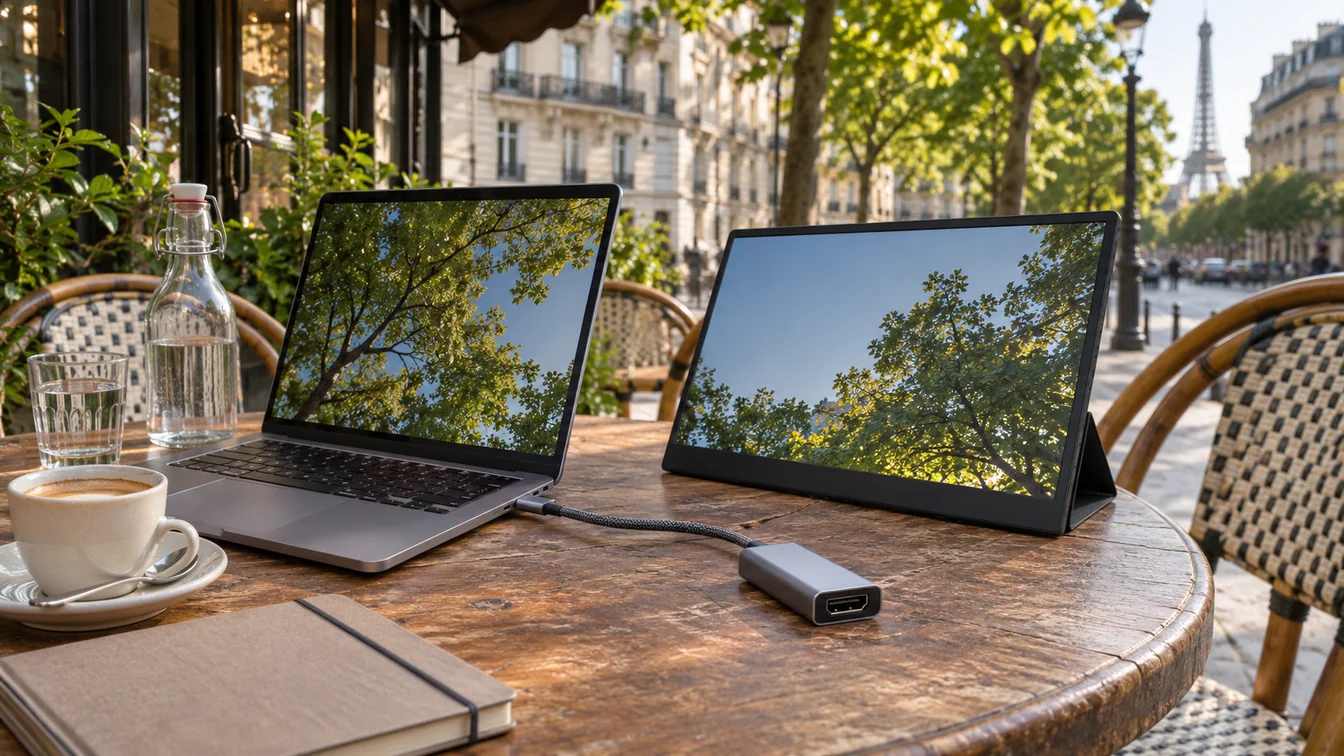
Le cœur du sujet
- Adaptateur USB-C : Vérifiez que votre port USB-C prend en charge le DisplayPort Alt Mode pour éviter les écrans noirs.
- Résolution 4K : Pour une image fluide, privilégiez un adaptateur supportant au moins le 4K à 60 Hz.
- Hub USB-C multiport : Optez pour un hub si vous avez besoin de plusieurs connexions, dont la charge et les ports USB.
- Débit vidéo : Le DisplayPort 1.4 permet une meilleure gestion du débit grâce au DSC, essentiel pour le 8K ou le HDR.
- Connecteur USB Type C : Un boîtier en aluminium et un bon blindage limitent la surchauffe et les interférences.
Vous branchez votre nouvel écran 4K, fier de votre installation épurée, et… rien ne s’affiche. Ou pire : l’image clignote, le son saute, ou la résolution reste bloquée en 1080p. Pas de panique. Ce n’est pas forcément votre matériel qui flanche. Souvent, c’est un simple détail dans le choix de l’adaptateur USB-C DisplayPort qui fait tout basculer. Entre compatibilité, débit vidéo et gestion thermique, un mauvais branchement peut vite transformer une belle idée en casse-tête technique. Et ce, même avec du matériel haut de gamme.
Les critères techniques pour un adaptateur USB-C DisplayPort performant
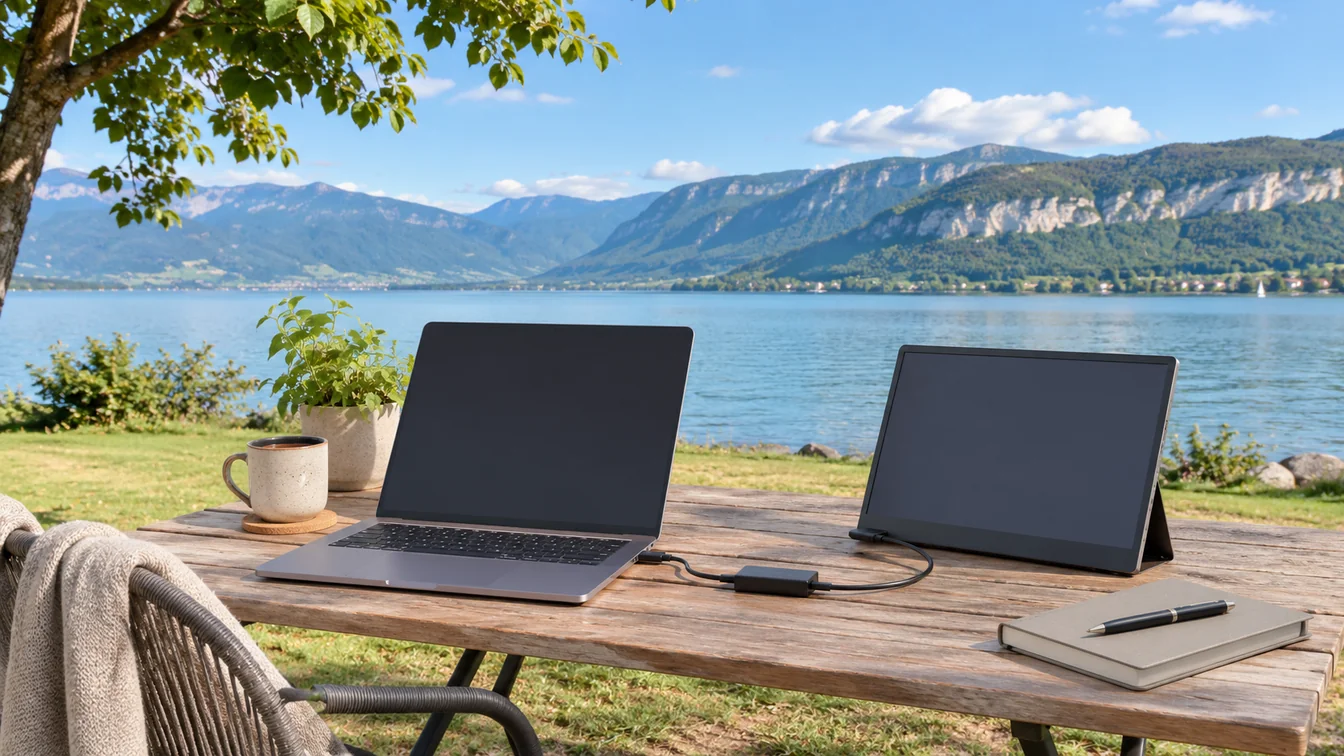 Quand on parle d’adaptateur USB-C DisplayPort, on ne parle pas d’un simple morceau de métal qui relie deux câbles. On touche à la conversion de signal, au débit de données, et à des protocoles précis comme le DisplayPort Alt Mode. Ce mode alternatif permet à un port USB-C de transporter un signal vidéo DisplayPort - mais attention, tous les ports USB-C ne le supportent pas. Votre MacBook Air ? Très probablement compatible. Un vieux PC portable milieu de gamme ? Peut-être pas. Il faut donc d’abord vérifier que votre appareil hôte (ordinateur, tablette, etc.) le permet.
Ensuite, on passe aux performances. Un bon adaptateur doit gérer au minimum le 4K à 60 Hz, sinon l’intérêt d’un écran haut de gamme est vite réduit. Certains modèles haut de gamme, eux, supportent même le 8K, avec des résolutions allant jusqu’à 7680x4320@60Hz. Pour comparer les spécifications techniques et les débits vidéo des meilleurs modèles, on peut consulter le site adaptateur-usb-c.fr. Ce genre de comparatif permet d’éviter les mauvaises surprises, surtout quand on investit dans un setup professionnel ou créatif.
Résolution et taux de rafraîchissement
Le taux de rafraîchissement est crucial pour une image fluide, surtout en montage vidéo ou en jeu. Un écran 4K à 30 Hz donne une impression de lenteur, presque de flou. Le 60 Hz est le minimum acceptable. Au-delà, certains hubs multiports permettent du 120 Hz en 4K, mais cela dépend à la fois du câble, de l’adaptateur et de la carte graphique. Le support du HDR est aussi un plus appréciable pour les professionnels de l’image.
Compatibilité du mode alternatif DisplayPort
Le DisplayPort Alt Mode n’est pas automatique. Il faut que le port USB-C du périphérique source le supporte activement. Certains fabricants l’activent partiellement, ou uniquement pour certaines fonctions. Le risque ? Brancher un adaptateur parfaitement conçu… et se retrouver avec un écran noir. L’astuce ? Vérifier dans les spécifications du fabricant si le port USB-C prend en charge la sortie vidéo via DisplayPort ou HDMI. Sinon, vous risquez de tourner en rond.
- ✅ DisplayPort 1.4 : support du DSC (Display Stream Compression), essentiel pour le 8K ou le 4K à haut taux de rafraîchissement
- ✅ HDR : améliore le contraste et la fidélité des couleurs
- ✅ Audio 7.1 : utile si vous utilisez un moniteur avec haut-parleurs haut de gamme
- ✅ Blindage du connecteur : réduit les interférences électromagnétiques, surtout en environnement chargé
Comparaison des formats : Adaptateur simple vs Hub multiport
Le choix entre un adaptateur simple et un hub multiport dépend de votre usage. Si vous êtes nomade, avec un MacBook ou un Ultrabook, un petit adaptateur léger suffit. Mais si vous bossez sur un bureau fixe, avec plusieurs périphériques à brancher, un hub devient vite indispensable. Il combine sortie vidéo, charge rapide, et ports USB supplémentaires - le tout en un seul branchement.
Choisir selon la mobilité et l’usage
Les adaptateurs simples pèsent souvent moins de 30 grammes. Ils tiennent dans une poche, sont discrets, et coûtent moins cher. En revanche, ils ne font qu’une chose : convertir le signal vidéo. Un hub, lui, peut proposer jusqu’à 7 ports (HDMI, USB-A, USB-C, Ethernet, etc.) et supporter le Power Delivery jusqu’à 100 W, ce qui permet de recharger votre laptop en même temps.
| 🔍 Type de produit | 📐 Encombrement | 🔌 Fonctions | 💶 Prix moyen constaté |
|---|---|---|---|
| Adaptateur simple | Très compact (moins de 5 cm) | Sortie vidéo uniquement | 5 à 10 € |
| Hub multiport | Moyen à compact (selon modèles) | Vidéo + charge + ports USB + Ethernet | 12 à 18 € |
Côté pratique, certains hubs comme ceux d’UGREEN ou d’Acer offrent un bon compromis entre puissance, taille et durabilité. Leur conception en aluminium améliore la dissipation thermique - un détail qui fait la différence en usage prolongé.
Optimiser la connexion pour éviter les écrans noirs
Un écran noir après branchement, ce n’est pas forcément la faute de l’adaptateur. Parfois, c’est une question de gestion thermique ou de perte de signal. Les adaptateurs USB-C DisplayPort convertissent un signal numérique complexe. Ce processus génère de la chaleur, surtout en 4K. Si le boîtier est en plastique bas de gamme, la surchauffe peut couper la connexion. Privilégiez donc les modèles en aluminium ou avec un bon système de dissipation. C’est un détail, mais pas de quoi fouetter un chat si on l’oublie… jusqu’à ce que ça lâche.
La gestion des interférences et de la chaleur
Les interférences électromagnétiques sont un autre ennemi silencieux. Dans un bureau chargé (chargeurs, routeurs, périphériques Bluetooth), un adaptateur mal blindé peut perdre le signal. Le résultat ? Image saccadée, couleurs déformées, ou coupures intempestives. Le blindage est donc une caractéristique sous-estimée, mais essentielle pour un usage stable.
Longueur de câble et perte de signal
Un câble trop long, c’est comme un tuyau d’arrosage trop étiré : le débit chute. Au-delà de 2 mètres, même un câble USB-C de bonne qualité peut voir son débit de transfert vidéo se dégrader. Pour du 4K stable, mieux vaut rester sur des longueurs standard : 1 à 1,5 mètre. Si vous devez aller plus loin, optez pour un câble actif, qui amplifie le signal. Sinon, vous risquez des latences ou des écrans qui ne détectent plus la source.
- 🛠️ Privilégiez les câbles courts pour une connexion vidéo stable
- 🌡️ Un boîtier métallique évite les surchauffes prolongées
- 📡 Le blindage réduit les interférences dans un environnement numérique chargé
Questions habituelles
J'ai branché mon adaptateur mais rien ne s'affiche, c'est forcément le matériel qui est défaillant ?
Non, ce n’est pas forcément le matériel. Le problème vient souvent du port USB-C de l’appareil source, qui ne supporte pas le DisplayPort Alt Mode. Vérifiez les spécifications du fabricant ou testez avec un autre écran pour isoler la cause.
Quelle est la différence concrète entre un DisplayPort 1.2 et 1.4 sur l'USB-C ?
Le DisplayPort 1.4 permet le DSC (compression visuelle sans perte), ce qui rend possible le 8K ou le 4K à 120 Hz. Le 1.2, lui, est limité au 4K à 60 Hz sans compression efficace, ce qui peut poser problème sur les flux vidéo lourds.
Vaut-il mieux un câble USB-C vers DisplayPort direct ou un adaptateur ?
Un câble direct est souvent plus fiable : il réduit les points de rupture du signal. Moins de connectiques, moins de risques de mauvais contact. En deux mots, c’est plus stable, surtout pour un usage fixe.
Mon adaptateur chauffe beaucoup pendant que je travaille, est-ce dangereux ?
Un léger échauffement est normal, surtout en 4K. La conversion du signal génère de la chaleur. Mais si le boîtier devient brûlant ou que l’écran clignote, c’est un signe d’overheat. Privilégiez un modèle mieux ventilé ou en métal.